

「自分のiPhoneはeSIMに対応している?」「どこを見れば確認できる?」と迷っていませんか?
結論から言うと、iPhoneがeSIMに対応しているかは、設定アプリの「EID」または「モバイル通信」画面を見ることで確認できます。
この記事の結論
iPhoneで「設定」→「一般」→「情報」を開き、EIDという項目が表示されていれば、基本的にeSIM対応機種です。
迷ったら、まずはこの方法で確認しましょう。
30秒で確認する方法
「設定」アプリ → 「一般」 → 「情報」 → 「EID」があるか確認
iPhoneがeSIM対応か確認する方法
iPhoneがeSIMに対応しているかを調べる方法はいくつかあります。中でもおすすめなのは、設定アプリからEIDを確認する方法です。
方法1:設定アプリで「EID」を確認する
もっとも確実でわかりやすい確認方法です。以下の手順で確認できます。
- iPhoneの「設定」アプリを開く
- 「一般」をタップ
- 「情報」をタップ
- 画面内に「EID」という項目があるか確認する
EIDが表示されていれば、そのiPhoneはeSIMに対応しています。
EIDとは、eSIMを識別するための番号のことで、eSIM対応端末に表示される情報です。
方法2:「モバイル通信」画面で確認する
次に、「モバイル通信」画面から確認する方法です。
- 「設定」アプリを開く
- 「モバイル通信」をタップ
- 「eSIMを追加」または「モバイル通信を設定」の表示があるか確認する
「eSIMを追加」と表示されていれば、eSIMを追加できる可能性が高いです。
ただし、表示名はiOSのバージョンや契約状況によって異なる場合があるため、最終確認としてはEIDの有無を見る方法がおすすめです。
方法3:電話アプリで「*#06#」を入力する
電話アプリからも確認できます。
- 「電話」アプリを開く
- キーパッドで「*#06#」と入力する
- 端末情報の中に「EID」が表示されるか確認する
EIDが表示されれば、eSIM対応端末と判断できます。
iPhoneのeSIM対応機種一覧
iPhoneは、iPhone XS、iPhone XS Max、iPhone XR以降のモデルがeSIM対応の目安です。
以下の表で、自分のiPhoneが対応しているか確認してみましょう。
| シリーズ | eSIM対応状況 | 主なモデル |
|---|---|---|
| iPhone 17シリーズ | 対応 | iPhone 17e、17、17 Pro、17 Pro Max、iPhone Air |
| iPhone 16シリーズ | 対応 | iPhone 16e、16、16 Plus、16 Pro、16 Pro Max |
| iPhone 15シリーズ | 対応 | iPhone 15、15 Plus、15 Pro、15 Pro Max |
| iPhone 14シリーズ | 対応 | iPhone 14、14 Plus、14 Pro、14 Pro Max |
| iPhone 13シリーズ | 対応 | iPhone 13、13 mini、13 Pro、13 Pro Max |
| iPhone 12シリーズ | 対応 | iPhone 12、12 mini、12 Pro、12 Pro Max |
| iPhone 11シリーズ | 対応 | iPhone 11、11 Pro、11 Pro Max |
| iPhone XS / XR | 対応 | iPhone XS、XS Max、XR |
| iPhone SE | 第3世代は対応 | iPhone SE(第3世代) |
| iPhone X以前 | 非対応 | iPhone X、8、7、6sなど |
注意:
同じiPhone名でも、購入した国や地域によってSIMの仕様が異なる場合があります。特に海外版iPhoneを使っている場合は、EIDの有無で確認するのがおすすめです。
自分のiPhoneの機種名を確認する方法
「そもそも自分のiPhoneが何の機種かわからない」という方は、以下の手順で確認できます。
- 「設定」アプリを開く
- 「一般」をタップ
- 「情報」をタップ
- 「機種名」を確認する
ここに「iPhone 13」「iPhone SE(第3世代)」などの機種名が表示されます。
機種名を確認したうえで、上の対応表と照らし合わせてみましょう。
eSIM対応でも使えないことがある?確認したいポイント
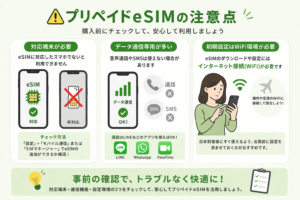
iPhone本体がeSIMに対応していても、状況によってはすぐに使えない場合があります。申し込み前に、以下のポイントも確認しておくと安心です。
SIMロックがかかっていないか
他社のeSIMを使う場合、iPhoneにSIMロックがかかっていると利用できないことがあります。
SIMロックの状態は、以下の手順で確認できます。
- 「設定」アプリを開く
- 「一般」をタップ
- 「情報」をタップ
- 「SIMロック」または「キャリアロック」の項目を確認する
「SIMロックなし」と表示されていれば、他社のeSIMも利用しやすい状態です。
Wi-Fi環境があるか
eSIMをインストールするときは、iPhoneがインターネットに接続されている必要があります。
そのため、eSIMの設定前にはWi-Fi環境を用意しておくと安心です。
利用したいeSIMサービスがiPhoneに対応しているか
eSIM対応iPhoneであっても、利用するサービス側の対応条件を確認しておくことが大切です。
日本国内で使うデータeSIMを探している場合は、日本国内向けの通信プランを選びましょう。
iPhoneでeSIMを使うメリット
eSIMは、物理SIMカードを差し替えずに通信プランを追加できる便利な仕組みです。iPhoneユーザーにとって、特に以下のようなメリットがあります。
メリット1:SIMカードの差し替えが不要
小さなSIMカードを抜き差しする必要がなく、紛失の心配もありません。
メリット2:申し込み後すぐに使いやすい
物理SIMの配送を待つ必要がないため、急ぎでデータ通信を使いたいときにも便利です。
メリット3:サブ回線として使いやすい
普段の回線とは別に、旅行・出張・一時的なデータ追加用として使えます。
iPhoneでeSIMを設定する基本手順
eSIMの設定方法はサービスによって異なりますが、一般的にはQRコードやアクティベーション情報を使って設定します。
- eSIMサービスを申し込む
- メールなどで届くQRコードまたは設定情報を確認する
- iPhoneの「設定」→「モバイル通信」を開く
- 「eSIMを追加」をタップ
- 画面の案内に沿ってeSIMを追加する
- モバイルデータ通信に利用する回線を選択する
QRコードを読み取る場合は、別のスマホやパソコンにQRコードを表示して、iPhoneで読み取るとスムーズです。
iPhone1台だけで設定する場合は、サービスによってはコードを手入力して設定できることもあります。
日本国内でiPhone用eSIMを使うなら楽simがおすすめ
自分のiPhoneがeSIMに対応していることを確認できたら、次は利用するeSIMサービスを選びましょう。
日本国内で短期間だけデータ通信を使いたい方には、プリペイドデータeSIMの楽simがおすすめです。
楽simがおすすめな理由
- 日本国内で使えるプリペイドデータeSIM
- 物理SIMカードの受け取り不要
- 旅行・出張・一時帰国・サブ回線に便利
- iPhoneのeSIM対応機種なら設定しやすい
- データ通信専用だから、必要な容量を選びやすい
よくある質問
iPhoneがeSIM対応か一番簡単に確認する方法は?
「設定」→「一般」→「情報」を開き、「EID」が表示されているか確認する方法が簡単です。EIDがあれば、基本的にeSIM対応機種です。
iPhone XはeSIMに対応していますか?
iPhone XはeSIMに対応していません。eSIM対応の目安は、iPhone XS、iPhone XS Max、iPhone XR以降です。
iPhone SEはeSIMに対応していますか?
iPhone SEは世代によって異なります。iPhone SE(第3世代)はeSIMに対応していますが、第2世代以前は対応状況を確認する必要があります。
eSIM対応iPhoneならすぐに使えますか?
eSIM対応機種であっても、SIMロックの有無や利用するeSIMサービスの対応状況、Wi-Fi環境などを確認しておく必要があります。
日本で購入したiPhoneでもeSIMは使えますか?
多くの日本向けiPhoneはeSIMに対応しています。ただし、機種や購入時期によって仕様が異なる場合があるため、EIDの有無を確認するのが安心です。
まとめ:iPhoneのeSIM対応は「EID」で確認しよう
iPhoneがeSIMに対応しているか確認したい場合は、まず「設定」→「一般」→「情報」を開き、EIDが表示されているかを確認しましょう。
EIDが表示されていれば、基本的にeSIM対応機種です。あわせて、機種名・SIMロック・Wi-Fi環境を確認しておくと、申し込み後の設定もスムーズに進められます。
iPhoneがeSIM対応なら、楽simですぐにデータ通信を準備!
日本国内で使えるプリペイドデータeSIMをお探しの方は、楽simのプランをチェックしてみてください。