

iPadでeSIMを使いたい方へ
iPadでeSIMは使える?対応モデル・確認方法・おすすめの使い方をわかりやすく解説
iPadでも、Wi-Fi+CellularモデルであればeSIMを使える機種があります。この記事では、eSIM対応iPadの見分け方、対応モデル一覧、設定前の注意点、外出先や旅行で便利に使う方法までまとめて解説します。
結論:iPadでeSIMを使うなら、まず「Wi-Fiモデル」ではなく「Wi-Fi+Cellularモデル」かを確認しましょう。対応していれば、SIMカードを差し替えずにデータ通信を追加できます。
iPadでeSIMは使える?まずは結論

iPadでeSIMを使えるかどうかは、モデルによって異なります。大前提として、Wi-FiモデルのiPadではeSIMは使えません。
eSIMを使えるのは、モバイル通信に対応したWi-Fi+Cellularモデルです。
つまり、外出先でもiPad単体でインターネットを使いたい場合は、Wi-Fi+Cellularモデルを選ぶ必要があります。カフェやホテルのWi-Fiに頼らず、移動中でも地図・メール・動画・SNS・仕事用ツールを使いたい方には、eSIM対応iPadがとても便利です。
eSIM対応iPad一覧
Apple公式情報をもとにすると、現在eSIMに対応している主なiPadは以下の通りです。いずれもWi-Fi+Cellularモデルが対象です。
| シリーズ | eSIM対応モデル | ポイント |
|---|---|---|
| iPad | iPad(第7世代〜第10世代)、iPad(A16) | A16以降は物理SIM非搭載のeSIM専用モデル |
| iPad Air | iPad Air(第3〜第5世代)、11インチ/13インチ(M2・M3・M4) | 新しいAirはeSIMのみ対応 |
| iPad mini | iPad mini(第5・第6世代)、iPad mini(A17 Pro) | 持ち運びや旅行用に人気 |
| iPad Pro | 11インチ(第1〜第4世代、M4、M5)、12.9インチ(第3〜第6世代)、13インチ(M4、M5) | M4以降はeSIM専用モデル |
注意:同じiPadでも、Wi-FiモデルはeSIM非対応です。購入前・申し込み前には、必ず「Wi-Fi+Cellularモデル」かどうかを確認しましょう。
自分のiPadがeSIM対応か確認する方法
まずはiPadの「設定」アプリからモデル名を確認しましょう。
確認手順
1. 「設定」アプリを開く
2. 「一般」をタップ
3. 「情報」をタップ
4. 「機種名」「モデル番号」を確認
5. Wi-Fi+Cellularモデルか確認
「モバイル通信」という項目が表示されている場合は、Cellularモデルである可能性が高いです。反対に、モバイル通信に関する項目が見当たらない場合は、Wi-Fiモデルの可能性があります。
自分のiPadの世代を確認する方法
それでも「自分のiPadがeSIM対応かわからない…」という方は、まずiPadの世代(モデル)を確認しましょう。
世代がわかれば、eSIM対応かどうかも判断できます。
① 設定から確認する方法(かんたん)
手順
1. 「設定」アプリを開く
2. 「一般」をタップ
3. 「情報」をタップ
4. 「モデル番号」を確認
最初は「MN…」などで始まる番号が表示されていますが、そこをタップすると「Aから始まる型番(例:A2602など)」に切り替わります。
② Aから始まる型番で世代を調べる方法
iPadは「Aから始まる型番」で正確なモデルを特定できます。
この番号をもとに、世代や対応状況を確認するのが確実です。
| 型番(例) | モデル名 | eSIM対応 |
|---|---|---|
| A2602 / A2604 | iPad(第10世代) | ○ |
| A2588 / A2589 | iPad Air(第5世代) | ○ |
| A2567 / A2568 | iPad mini(第6世代) | ○ |
| A2435 / A2761 | iPad Pro 11インチ | ○ |
ポイント!
型番がわかれば、ほぼ確実に「eSIM対応かどうか」を判断できます。
わからない場合は、その型番で検索するとすぐに確認できます。
③ 本体背面から確認する方法
iPadの背面(裏側)にも、小さく「Aから始まる型番」が記載されています。
設定が開けない場合や中古端末でも確認できる方法です。
迷ったらここだけチェック
・「Wi-Fi+Cellularモデル」か
・「Aから始まる型番」で世代を確認
→ この2つがわかれば、eSIMが使えるか判断できます
iPadモデル・発売年・eSIM対応早見表(最新版)
iPadでeSIMが使えるかどうかは、「モデル」と「発売年」でほぼ判断できます。
最新〜現役モデルを中心に、わかりやすくまとめました。
| シリーズ | モデル名 | 発売年 | チップ | eSIM対応 | 備考 |
|---|---|---|---|---|---|
| iPad | iPad(第10世代) | 2022年 | A14 | ○ | 物理SIM+eSIM |
| iPad | iPad(A16) | 2025年 | A16 | ◎ | eSIM専用モデル |
| mini | iPad mini(第6世代) | 2021年 | A15 | ○ | 人気モデル |
| mini | iPad mini(A17 Pro) | 2024年 | A17 Pro | ◎ | eSIM専用 |
| Air | iPad Air(第5世代) | 2022年 | M1 | ○ | コスパ良 |
| Air | iPad Air(M2) | 2024年 | M2 | ◎ | eSIM専用 |
| Air | iPad Air(M3/M4) | 2025〜2026年 | M3/M4 | ◎ | 最新モデル |
| Pro | iPad Pro(第5世代) | 2021年 | M1 | ○ | まだ現役 |
| Pro | iPad Pro(第6世代) | 2022年 | M2 | ○ | 物理SIMあり |
| Pro | iPad Pro(M4) | 2024年 | M4 | ◎ | eSIM専用 |
ポイント
・「○」=物理SIM+eSIM対応
・「◎」=eSIM専用モデル(SIMカード非対応)
→ 最近のiPadはほぼeSIM標準になっています
あなたのiPadがこの表にあれば、eSIMが使える可能性が高いです
iPadでeSIMを使うメリット
iPadでeSIMを使う一番のメリットは、Wi-Fi環境に縛られずに通信できることです。外出先で資料を確認したり、旅行先で地図を見たり、動画やSNSを楽しんだりする場面で役立ちます。
iPad×eSIMが便利なシーン
・国内旅行や出張中にiPadを使いたい
・カフェやホテルのWi-Fiが不安定なときに使いたい
・テザリングせずにiPad単体で通信したい
・子ども用・サブ端末用に短期間だけデータ通信を追加したい
・動画視聴や資料確認でスマホの容量を消費したくない
iPadで使うならプリペイドeSIMがおすすめ
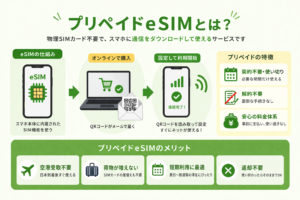
iPad用に毎月の通信契約を増やすのは少しもったいない、と感じる方も多いのではないでしょうか。そんなときに便利なのが、必要な期間だけ使えるプリペイドeSIMです。
プリペイドeSIMなら、旅行・出張・イベント・一時的な外出用など、使いたいタイミングだけデータ通信を追加できます。契約期間に縛られにくく、使い終わったあとに月額料金が続かない点も魅力です。
楽simならiPadのデータ通信にも使いやすい
楽simは、日本国内で使えるプリペイドデータeSIMです。docomo回線に対応しており、旅行・出張・一時利用など、必要なときだけデータ通信を追加したい方におすすめです。
iPadのWi-Fi+Cellularモデルをお持ちなら、QRコードから設定してすぐに使えるため、SIMカードの到着を待つ必要もありません。
iPadでeSIMを設定する流れ
eSIMの設定は、SIMカードを差し替えるよりもシンプルです。基本的には、申し込み後に発行されるQRコードをiPadで読み取り、画面の案内に沿ってモバイル通信プランを追加します。
| 手順 | 内容 |
|---|---|
| 1 | iPadがWi-Fi+Cellularモデルか確認する |
| 2 | eSIMを申し込む |
| 3 | QRコードまたは設定情報を受け取る |
| 4 | iPadの「設定」からモバイル通信プランを追加する |
| 5 | 通信ができるか確認する |
iPadでeSIMを使う手順(初心者でもかんたん)
iPadでeSIMを使う設定は、実はとてもシンプルです。
SIMカードの差し替えは不要で、QRコードを読み取るだけで設定できます。
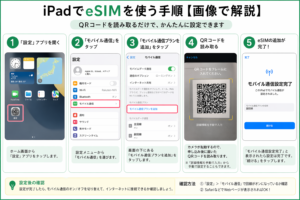
まずは全体の流れをチェック
① eSIMを申し込む
② QRコードを受け取る
③ iPadで読み取る
④ 設定完了 → すぐ使える
STEP1:eSIMを申し込む
まずはデータ通信に使うeSIMを申し込みます。
申し込み後、QRコードや設定情報が発行されます。
ポイント
・申し込み後すぐに使えるeSIMがおすすめ
・iPadでも使えるデータ専用タイプを選ぶ
STEP2:iPadでQRコードを読み取る
eSIMの情報をiPadに登録します。Wi-Fiに接続した状態で行いましょう。
設定手順
1. 「設定」アプリを開く
2. 「モバイル通信」をタップ
3. 「モバイル通信プランを追加」
4. QRコードを読み取る
5. 画面の指示に従って追加
📱 iPad1台だけでもOK|QRコードが使えない場合
「QRコードを別端末で表示できない」という場合でも、手動入力でeSIMの設定が可能です。
手動入力の手順
1. 「設定」アプリを開く
2. 「モバイル通信」をタップ
3. 「モバイル通信プランを追加」
4. 「詳細情報を手動で入力」を選択
5. 発行されたアクティベーション情報を入力
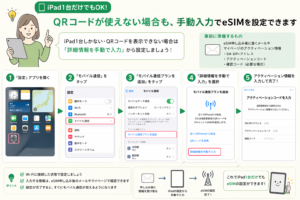
入力する情報は、eSIM申し込み後に届くメールや画面に記載されています。
入力が必要な情報の例
・SM-DP+アドレス
・アクティベーションコード
・確認コード(必要な場合)
少し手間はかかりますが、QRコードがなくても問題なくeSIMは使えます。
STEP3:回線を有効化する
eSIMの追加が完了したら、モバイル通信をオンにします。
設定 → モバイル通信 → 回線をON
通信が開始されれば、そのままインターネットが使える状態になります。
STEP4:通信できるか確認する
最後に、SafariなどでWebサイトを開いて通信できるか確認しましょう。
・ページが表示されればOK
・表示されない場合はWi-FiをOFFにして再確認
iPadでeSIM設定する前の注意点
・Wi-Fi環境が必要(初回設定時)
・Wi-Fiモデルでは使えない
・eSIM対応モデルか事前確認が必要
iPadでもすぐ使えるeSIMなら楽sim
QRコードを読み取るだけで、すぐにデータ通信が使えます。
旅行・出張・外出先でも、Wi-Fiに頼らず快適にインターネットを使えます。
iPadでeSIMを使う前の注意点
eSIMは便利ですが、申し込み前に確認しておきたいポイントもあります。特に、Wi-FiモデルとCellularモデルの違いを間違えると、購入したeSIMをiPadで使えない可能性があります。
申し込み前のチェックポイント
・iPadがWi-Fi+Cellularモデルか
・eSIM対応モデルか
・SIMロックや利用制限がないか
・初期設定時にWi-Fi環境があるか
・利用したい地域がサービス対応エリア内か
eSIMのダウンロードにはインターネット接続が必要です。外出先で使い始めたい場合でも、事前に自宅やホテルなどのWi-Fi環境で設定しておくと安心です。
よくある質問
Wi-FiモデルのiPadでもeSIMは使えますか?
使えません。eSIMを使えるのは、モバイル通信に対応したWi-Fi+Cellularモデルです。
iPadにSIMカードスロットがなくてもeSIMは使えますか?
はい。近年の一部iPadは物理SIMカードスロットがなく、eSIMのみ対応のモデルがあります。iPad(A16)、iPad Air(M2以降)、iPad Pro(M4以降)、iPad mini(A17 Pro)などが該当します。
iPadで楽simは使えますか?
eSIM対応のWi-Fi+Cellularモデルであれば利用できる可能性があります。申し込み前に、必ずお使いのiPadがeSIM対応モデルか確認してください。
iPad用に毎月契約する必要はありますか?
必ずしも必要ありません。旅行や出張、短期間の利用であれば、必要な分だけ使えるプリペイドeSIMが便利です。
iPadの通信をもっと自由に
eSIM対応iPadなら、Wi-Fiがない場所でもデータ通信を使えます。旅行・出張・外出先でiPadを快適に使いたい方は、プリペイドeSIMの活用がおすすめです。