
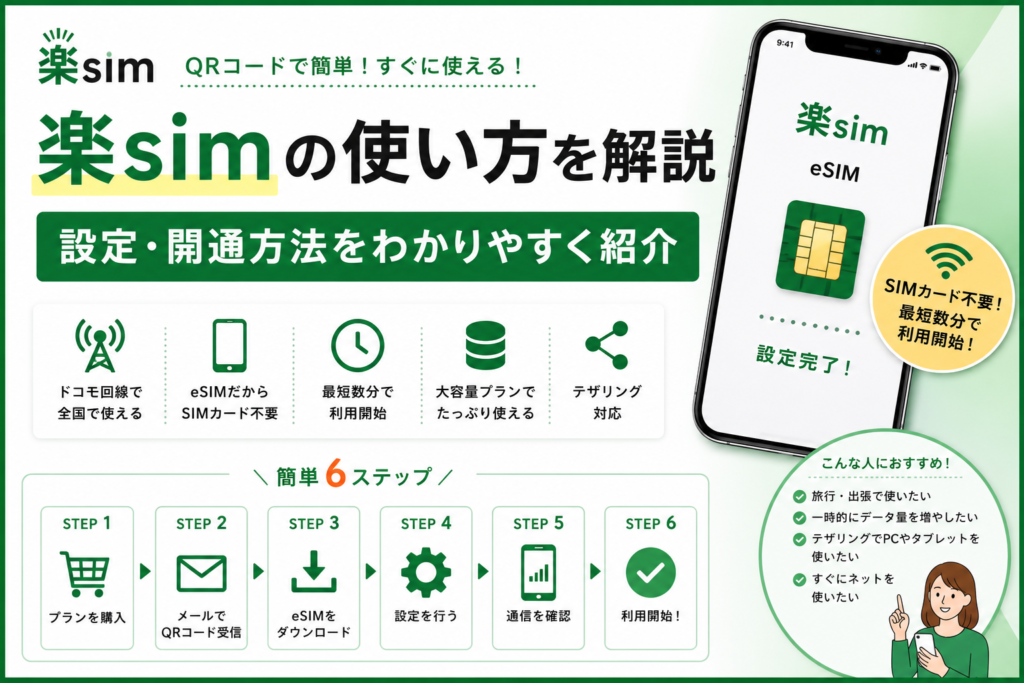
楽simの使い方を初心者向けに解説|購入から設定・開通まで完全ガイド
「eSIMって難しそう…」
「QRコードを読み込むだけで本当に使えるの?」
そんな不安を感じている方も多いのではないでしょうか。
楽simなら、SIMカードの差し替え不要で、スマホだけで簡単にインターネットを利用できます。
メールで届くQRコードを読み込むだけなので、旅行・出張・イベント・一時的なデータ追加にも便利です。
この記事では、楽simの使い方を初心者向けにわかりやすく解説します。
購入から設定方法、通信できない場合の対処法までまとめて紹介するので、ぜひ参考にしてください。
この記事でわかること
- 楽simの基本的な使い方
- iPhone・Androidでの設定方法
- eSIM利用前の注意点
- 通信できない時の対処法
楽simとは?まずは基本を簡単に解説
楽simは、SIMカード不要で使える「プリペイド型データeSIM」です。
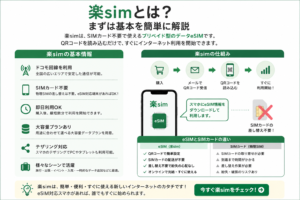
物理SIMを差し替える必要がなく、QRコードを読み込むだけでインターネット通信を開始できます。
docomo回線を利用しているため、日本全国の幅広いエリアで利用しやすいのも特徴です。
楽simの特徴
- SIMカード配送不要
- 最短数分で開通可能
- 大容量プランあり
- テザリング対応
- 旅行・出張・イベント時にも便利
楽simを使う前に確認したいポイント
eSIM対応端末か確認する
まず、お使いのスマホがeSIMに対応している必要があります。
iPhoneの場合は、iPhone XS / XR以降のモデルで対応している機種が多いです。
古い端末ではeSIM非対応の場合があるため、事前確認がおすすめです。
SIMロック解除が必要な場合がある
キャリアで購入したスマホはSIMロックがかかっている場合があります。
SIMロック状態だと通信できないことがあるため、事前に確認しておきましょう。
eSIM設定時はWiFi環境が必要
eSIMはインターネット経由でダウンロードする仕組みです。
そのため、初回設定時のみWiFi環境が必要になります。
eSIMダウンロード中に通信が切れると正常に設定できない場合があります。
安定したWiFi環境で設定しましょう。
嬉しいポイント!誤って削除した場合でも再インストール可能
一度削除したeSIMは再利用できない場合がほとんどですが、楽simの場合は同じeSIMであれば再インストール可能です。
誤って削除してしまった場合でも再度インストールできるので安心です。
楽simの使い方|購入から開通までの流れ
| STEP | 内容 |
|---|---|
| STEP1 | 楽sim公式サイトでプラン購入 |
| STEP2 | メールでURL・QRコード受信 |
| STEP3 | eSIMをダウンロード |
| STEP4 | モバイル通信設定を行う |
| STEP5 | WiFiをOFFにして通信確認 |
設定完了後、LTEや5G表示になれば利用開始です。
iPhoneでの楽sim設定方法
iPhoneの場合は、設定アプリからeSIMを追加します。
- 「設定」を開く
- 「モバイル通信」を選択
- 「eSIMを追加」をタップ
- QRコードを読み込む、またはアクティベーションコードを入力(「QRコードをスキャン」ボタンを押下後、カメラが起動されたらその下に表示される「詳細情報を手動で入力」をタップ)
- eSIMをアクティベート
- モバイルデータ通信を楽sim側へ切替
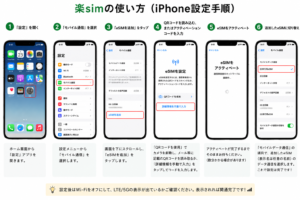
設定後はWiFiをOFFにし、正常に通信できるか確認しましょう。
※iPhoneのバージョンにより設定方法が異なる場合がございます。
Androidでの楽sim設定方法
Androidでも基本的な流れは同じです。
「設定」→「ネットワークとインターネット」→「SIM」→「eSIM追加」から設定を行います。
Androidは機種によって表示が異なるため、PixelやGalaxyなどではメニュー名称が違う場合があります。
通信できない時の対処法
QRコードが読み込めない
別端末にQRコードを表示して読み込む方法がおすすめです。別端末がない場合は手動でアクティベーションコードを入力することでインストール可能です。
LTE表示にならない
端末再起動で改善する場合があります。
数分待つことで通信開始されるケースもあります。
圏外になる
モバイルデータ通信がインストールしたeSIMになっているか確認しましょう。
eSIMの名前は任意の名前が表示されます。
APN設定が必要な場合
一部端末ではAPN設定が必要なケースがあります。
通信できない場合は、楽simのマニュアル記載内容を確認しましょう。
「設定したのに通信できない」という場合でも、
再起動やモバイル通信切替だけで改善するケースはかなり多いです。
楽simはこんな人におすすめ
- 旅行・出張で一時的に通信を使いたい
- イベント会場で通信量が増える
- テザリング利用をしたい
- SIMカード差し替えが面倒
- すぐにネットを使いたい
特に、配送待ち不要ですぐ使える点はeSIMならではの大きなメリットです。
よくある質問(FAQ)
楽simは何分くらいで使えますか?
最短数分〜10分程度で利用開始できます。
電話番号はありますか?
楽simはデータ通信専用eSIMです。
音声通話番号は付属していませんのでご注意下さい。
テザリングは使えますか?
対応しています。
PCやタブレット接続にも利用可能です。APN設定が必要となる可能性がございますので使用できない場合はマニュアルをご確認下さい。
データ残量は確認できますか?
eSIMのインストール完了後、eSIMをダウンロードする際に使用したURLにアクセスするとデータ残量や終了日をご確認いただけます。
eSIMを削除したら再利用できますか?
楽simのeSIMは再インストール可能です。誤って削除した場合でも再度インストールをやり直すことができます。
まとめ|楽simなら初心者でも簡単に使える
楽simは、QRコードを読み込むだけで簡単に使える便利なプリペイドeSIMです。
SIMカード不要で、最短数分で通信を開始できるため、
旅行・出張・イベント利用にも非常に便利です。
「eSIMは難しそう」と感じている方でも、設定手順を順番に進めればスムーズに利用できます。