

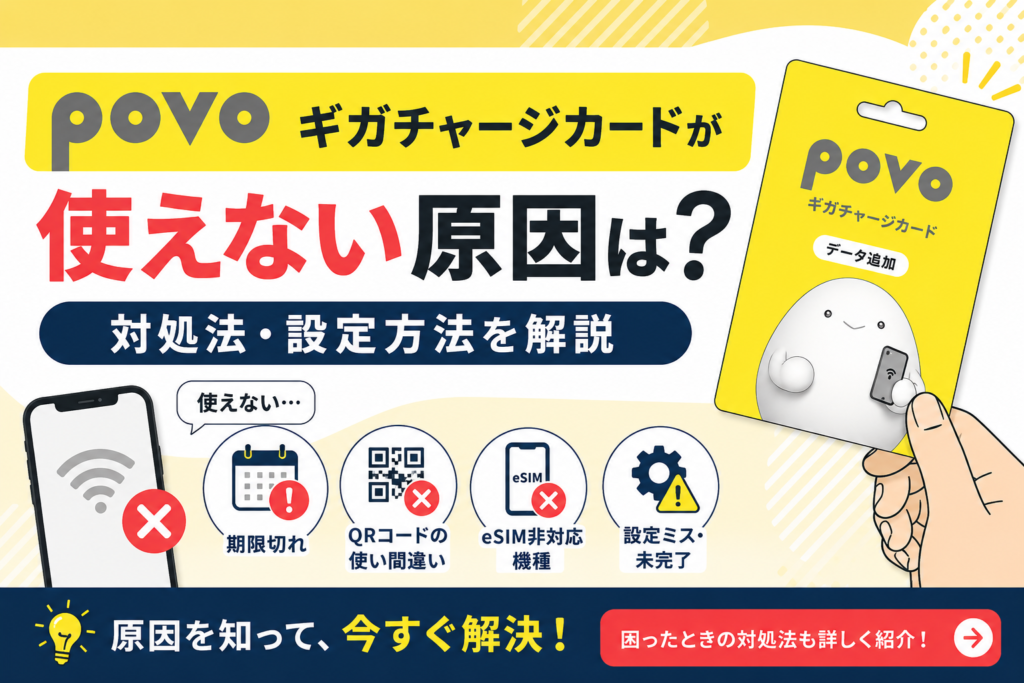
povoギガチャージカードが使えない原因は?対処法・設定方法をわかりやすく解説
「povoギガチャージカードを買ったのに使えない…」
「PINコードを入力しても反映されない」
「QRコードを読み込んだけど通信できない」
povoギガチャージカードは便利なサービスですが、設定方法や仕様が少し特殊なため、途中でつまずいてしまう人も少なくありません。
特に、
- データ専用eSIMだった
- eSIM設定が完了していない
- PINコード入力期限切れ
- QRコードの使い方を間違えていた
などがよくある原因です。
この記事では、povoギガチャージカードが使えない原因と対処法を初心者向けにわかりやすく解説します。
この記事でわかること
- povoギガチャージカードが使えない原因
- 設定時の注意点
- 正しい使い方
- 通信できない時の対処法
- もっと簡単に使えるプリペイドeSIMとの違い
povoギガチャージカードが使えない主な原因
povoギガチャージカードが使えない場合、原因は1つではありません。
特に多い原因を順番に確認していきましょう。
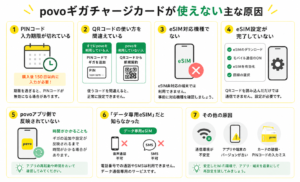
PINコード入力期限が切れている
povoギガチャージカードには利用期限があります。
購入後150日以内にPINコードを入力しないと、コードが無効になる場合があります。
ポイント
「あとで使おう」と保管したまま期限切れになるケースは意外と多いです。
購入後は早めに設定しましょう。
QRコードの使い方を間違えている
povoギガチャージカードには、
- 新規契約用QRコード
- ギガ追加用PINコード
の2種類があります。
すでにpovoを利用している人はPINコード入力、
まだpovoを利用していない人はQRコードから新規契約する必要があります。
ここを間違えて「使えない」と感じる人はかなり多いです。
eSIM対応機種ではない
povoギガチャージカードの新規利用はeSIM専用です。
そのため、スマホがeSIMに対応していない場合は利用できません。
| 端末 | eSIM対応状況 |
|---|---|
| iPhone XS以降 | 対応 |
| iPad(一部モデル) | 対応 |
| 古いAndroid端末 | 非対応の場合あり |
eSIM設定が完了していない
QRコードを読み込んだだけでは通信できません。
eSIMプロファイルのダウンロード後に、
- モバイル通信ON
- eSIM有効化
- 回線選択
などの設定が必要です。
「データ専用eSIM」だと知らなかった
povoギガチャージカード経由の新規契約は、「データ専用eSIM」です。
注意点
- 音声通話不可
- SMS不可
- データ通信専用
「電話番号付きだと思っていた」
「SMS認証できない」
という理由で使えないと勘違いするケースもあります。
povoギガチャージカードの正しい使い方
使い方は、
- すでにpovoを利用している人
- まだpovoを利用していない人
で異なります。
すでにpovoを利用している人
- ローソンでカードを購入
- カード裏面のPINコード確認
- povoアプリを開く
- PINコード入力
- ギガ追加完了
povoを使っていない人
- ローソンでカード購入
- QRコード読み取り
- データ専用eSIM申し込み
- eSIMダウンロード
- スマホへ設定
- 通信開始
「追加チャージカード」だと思っていると、
この違いで混乱しやすいです。
povoギガチャージカードが使えない時の対処法
スマホを再起動する
eSIM設定後は、再起動で通信が開始されるケースがあります。
Wi-Fi環境で設定する
eSIMダウンロードにはインターネット接続が必要です。
Wi-Fiなしだと設定途中で失敗する場合があります。
eSIMを削除しない
一度削除すると再発行が必要になる場合があります。
設定に失敗しても、まずは再起動や通信設定確認を行いましょう。
モバイル通信設定を確認する
設定画面で、
- eSIM回線がON
- モバイルデータ通信に選択されている
ことを確認してください。
povoギガチャージカードの注意点
現金でしか購入できない
povoギガチャージカードはローソンで現金購入する仕組みです。
オンライン完結ではないため、
急ぎの時に少し不便に感じる人もいます。
設定が少し分かりづらい
eSIMに慣れていない人だと、
- QRコード
- PINコード
- eSIM設定
などで混乱しやすいです。
「もっと簡単に使いたい」
という人は、最初からオンライン完結型のプリペイドeSIMを選ぶ人も増えています。
大容量だと割高に感じる場合がある
少量利用には便利ですが、
30GB以上を頻繁に使う場合は、
大容量eSIMの方がコスパが良いケースもあります。
もっと簡単に使いたいならプリペイドeSIMもおすすめ
最近は、
最初から大容量をまとめて購入できる
プリペイドeSIMサービスも人気です。
特に、
- 旅行
- イベント
- テザリング
- 一時利用
などでは、
設定がシンプルなプリペイドeSIMを選ぶ人も増えています。
楽simならオンライン完結で使いやすい
プリペイドeSIMサービスの「楽sim」は、
QRコードで設定しやすく、
30GB・50GBなどの大容量プランも選びやすいサービスです。
| 比較 | povoギガチャージカード | 楽sim |
|---|---|---|
| 購入方法 | ローソン | オンライン |
| 支払い | 現金 | オンライン決済 |
| 設定 | やや複雑 | 比較的シンプル |
| 大容量 | やや割高 | 強い |
| 利用開始 | コード入力必要 | QRで設定しやすい |
楽simの使い方|申し込み後すぐにeSIMを設定できる
「eSIMの設定って難しそう…」と思う人も多いですが、楽simは比較的シンプルな流れで利用開始できます。
申し込み完了後、eSIMをインストールするためのURLがメールで届き、そのURLからeSIMをダウンロードして設定する仕組みです。
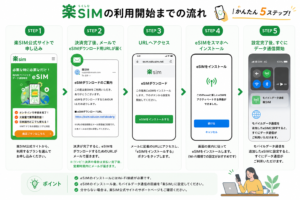
楽simの利用開始までの流れ
- 楽sim公式サイトで申し込み
- 決済完了後、メールでeSIMダウンロード用URLが届く
- URLへアクセス
- eSIMをスマホへインストール
- 設定完了後、すぐにデータ通信開始
QRコードを読み込むタイプではなく、メールで届くURLから設定できるため「どのQRコードを使えばいいの?」と迷いにくいのが特徴です。
コンビニ決済の場合
コンビニ決済を選択した場合は、支払い完了後、営業時間内(9:00~18:00)にeSIMダウンロード用URLがメールで送信されます。
ポイント
コンビニで支払いしただけでは利用開始になりません。
支払い確認後に送られてくるメールからeSIMをインストールする必要があります。
iPhoneの設定方法はこちら
iPhone向けの詳しい設定方法は、公式マニュアルでも確認できます。
こちらの記事でも詳しく説明しております。
▶楽simの使い方を解説|設定・開通方法をわかりやすく紹介
povoギガチャージカードのように、
- PINコード入力
- ローソン店頭購入
- QRコードの使い分け
などがないため、「できるだけ簡単に使いたい」という人には、楽simのようなオンライン完結型eSIMの方が分かりやすく感じる場合もあります。
まとめ
povoギガチャージカードが使えない原因は、
- PINコード期限切れ
- eSIM設定ミス
- データ専用仕様
- QRコードの使い方間違い
などが多いです。
少量利用には便利ですが、設定が少し複雑に感じる人もいます。
「もっと簡単に使いたい」
「大容量をまとめて使いたい」
という場合は、楽simのようなプリペイドeSIMも比較してみると良いでしょう。